
Dans ce guide
Vos clients commandent sur WhatsApp ? Avec Faxeed, toutes les conversations arrivent dans une seule boîte, partagée avec votre équipe. L'agent IA peut répondre et prendre la commande à votre place, de jour comme de nuit. Vous n'avez plus qu'à confirmer et livrer.
Avant de commencer
- un compte Faxeed avec le rôle Administrateur pour connecter le numéro
- un numéro WhatsApp Business et l'accès au compte Facebook qui le gère
Connecter votre numéro WhatsApp
Ouvrez les intégrations
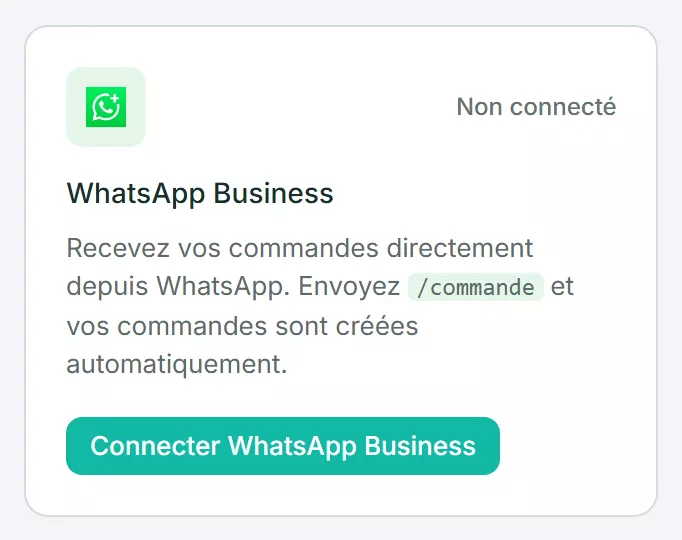
Dans le menu, ouvrez Boutiques. Repérez la carte WhatsApp Business marquée Non connecté et cliquez sur Connecter WhatsApp Business.
Suivez la fenêtre de Meta
Une fenêtre Facebook s'ouvre : connectez-vous, choisissez votre entreprise puis le numéro à relier, et validez.
Vérifiez la connexion
De retour dans Faxeed, la carte passe en Connecté et affiche votre numéro sur la ligne Ligne Business.
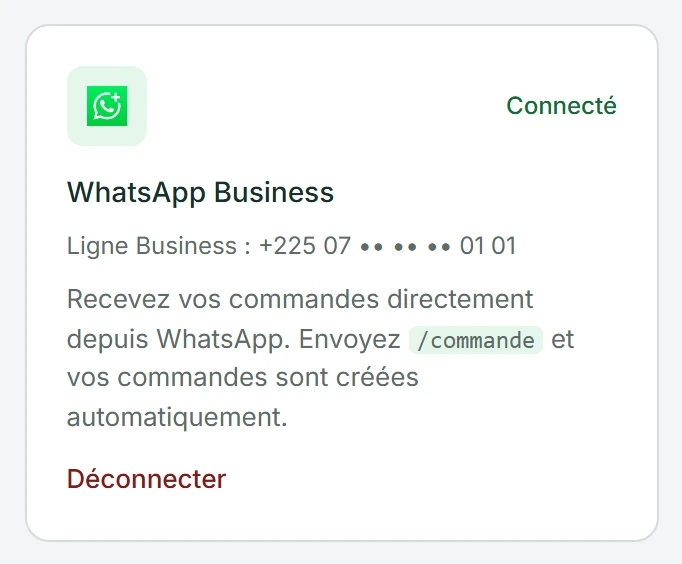
Déconnecter sert à retirer ce numéro de Faxeed.
Le nombre de numéros WhatsApp que vous pouvez connecter dépend de votre abonnement. Si la limite est atteinte, la carte l'indique : déconnectez un numéro ou passez à un plan supérieur.
Répondre aux clients depuis l'Inbox
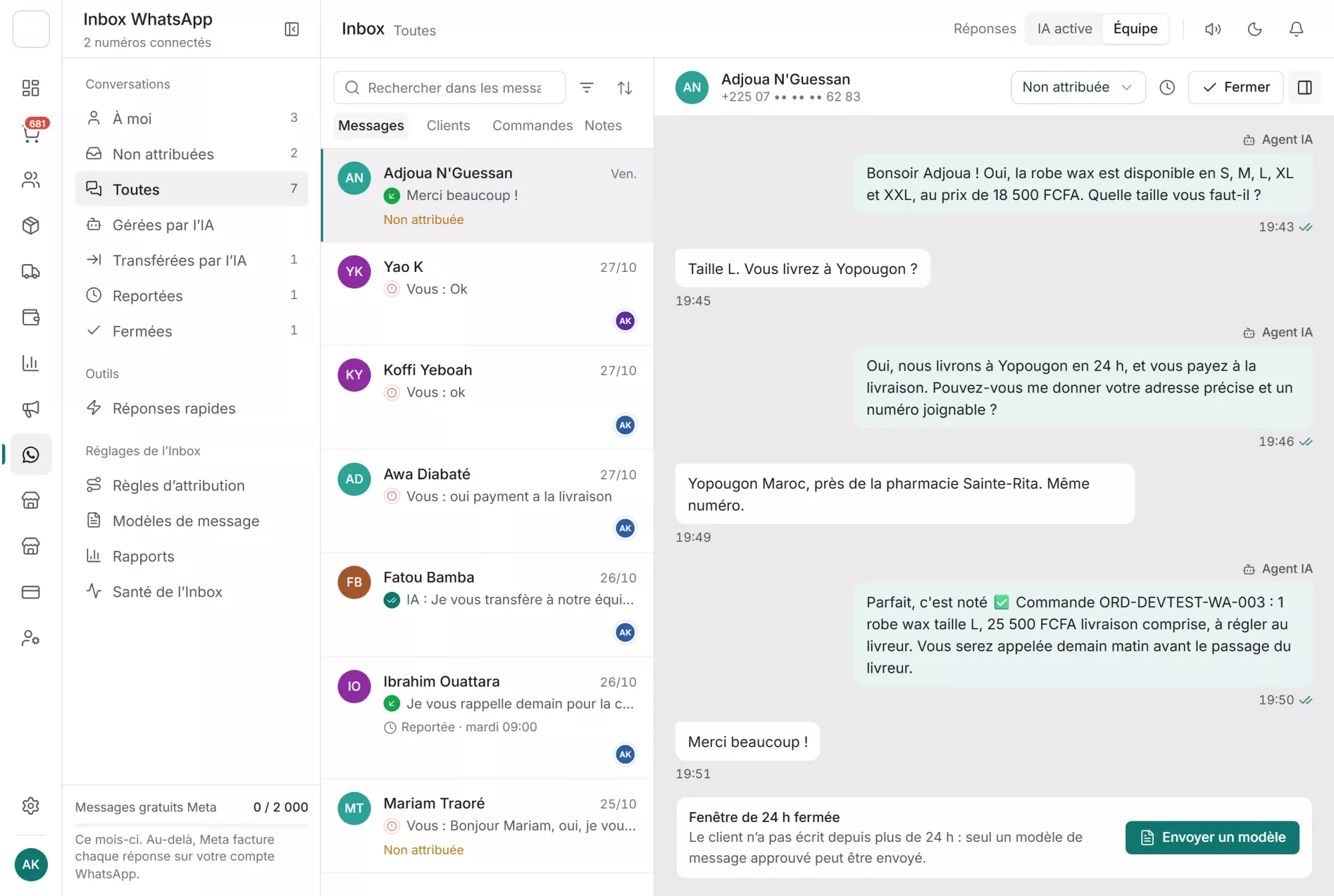
Ouvrez WhatsApp IA. À gauche, les dossiers : À moi, Non attribuées, Gérées par l'IA, Reportées… Au centre, les conversations. À droite, la discussion avec le client.
Choisissez qui répond
En haut, IA active laisse l'agent IA répondre aux clients. Équipe réserve les réponses à vos vendeurs.
Laissez l'IA prendre la commande
L'agent IA répond aux questions (prix, tailles, livraison), demande l'adresse et le numéro, puis enregistre la commande. Le client reçoit le récapitulatif.
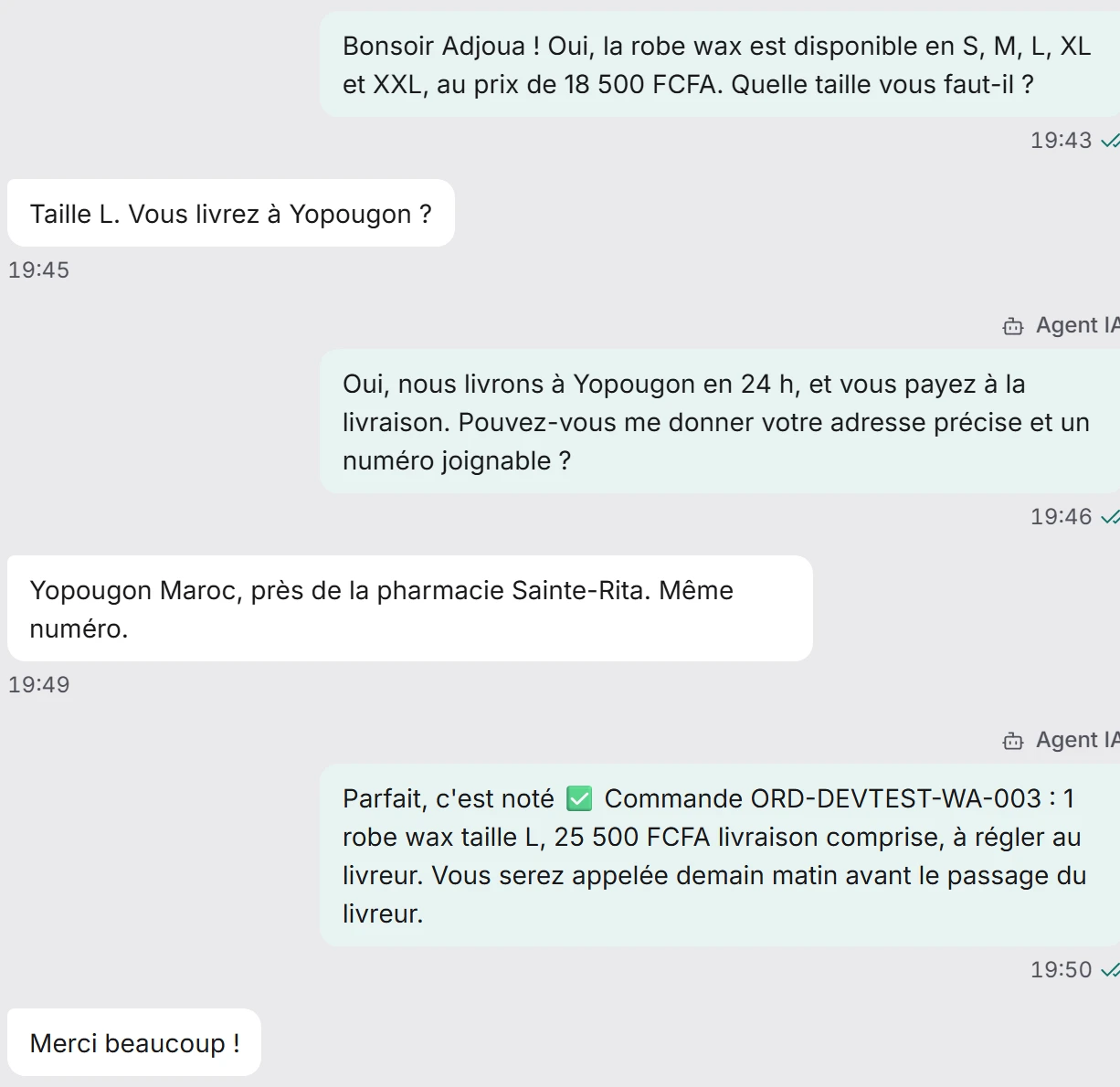
Les messages de l'IA sont marqués « Agent IA ». Reprenez la main si besoin
Une conversation délicate ? L'IA la transfère à l'équipe : elle passe dans Transférées par l'IA. Vous pouvez aussi l'attribuer à un vendeur avec le menu en haut de la discussion.
WhatsApp n'autorise une réponse libre que dans les 24 heures qui suivent le dernier message du client. Après, seul un modèle de message approuvé peut partir : utilisez Envoyer un modèle.
Confirmer la commande
Les commandes prises sur WhatsApp arrivent dans Commandes, avec le logo WhatsApp dans la colonne N°.
Appelez ou écrivez au client
Avant d'envoyer un livreur, vérifiez avec le client l'adresse, l'article et le montant.
Passez la commande en Confirmée
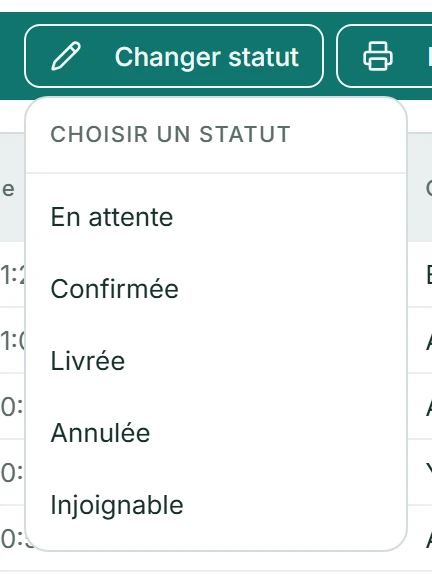
Cochez la commande, cliquez sur Changer statut puis choisissez Confirmée. Sans réponse du client, choisissez Injoignable.
Un message simple suffit. Copiez ce modèle et remplacez les valeurs :
Bonjour Adjoua, merci pour votre commande.
1 robe wax taille L, 25 500 F livraison comprise, à payer à la réception.
Pouvez-vous répondre OUI pour confirmer la livraison demain à Yopougon Maroc, près de la pharmacie Sainte-Rita ?
Une commande confirmée est beaucoup plus souvent payée à la porte. Ensuite, confiez-la à un livreur : voir le guide « Ajouter un livreur et lui confier des commandes ».
Guide mis à jour le 4 novembre 2026.
Ce guide vous a-t-il aidé ?
Merci, votre avis est enregistré.
Votre avis n’a pas pu être enregistré. Rechargez la page puis réessayez.