
Dans ce guide
Vous vendez sur WhatsApp depuis votre téléphone ? Gardez vos habitudes. Une fois votre numéro relié à Faxeed, le récapitulatif que vous envoyez à votre client suffit : Faxeed le lit et crée la commande tout seul. Pas d'ordinateur, pas de double saisie.
- un compte Faxeed avec le rôle Administrateur pour relier le numéro
- votre numéro WhatsApp Business, avec l'application WhatsApp Business installée sur votre téléphone
- l'accès au compte Facebook qui gère ce numéro
Reliez votre numéro une seule fois
Ouvrez la carte WhatsApp Business
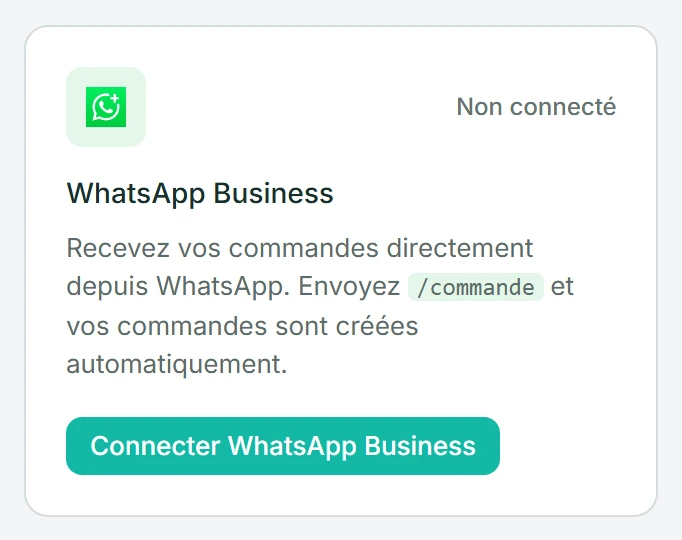
Dans le menu, ouvrez Boutiques. Sur la carte WhatsApp Business, cliquez sur Connecter WhatsApp Business.
Suivez la fenêtre de Meta
Une fenêtre Facebook s'ouvre : connectez-vous, choisissez votre entreprise puis votre numéro, et validez.
Gardez votre application
Vous gardez l'application WhatsApp Business sur votre téléphone, avec votre numéro et vos conversations. Vous continuez à écrire à vos clients comme avant.
Cette étape se fait une seule fois, depuis un ordinateur ou le navigateur de votre téléphone. Ensuite, tout se passe dans WhatsApp.
Envoyez le récapitulatif à votre client
Quand le client a choisi, envoyez-lui le récapitulatif de sa commande, depuis votre téléphone. C'est ce message qui crée la commande dans Faxeed. Copiez ce modèle et remplacez les valeurs :
Résumé de votre commande
Nom : Awa Koné
Téléphone : 0707000000
Quartier : Cocody Angré, près de la pharmacie
Produit : Robe wax rouge, taille M
Quantité : 1
Prix : 15 000
Frais de livraison : 1 500
Montant total : 16 500
Pour que Faxeed reconnaisse le message :
- la première ligne contient le mot « commande » : « Résumé de votre commande », « Voici votre commande »… Vous pouvez aussi commencer par
/commande; - le message contient au moins deux de ces trois informations : le téléphone du client, le lieu de livraison, le produit. Mettez les trois, la livraison n'en sera que plus sûre ;
- une information par ligne, sous la forme « Nom : valeur ».
Les libellés sont souples : « Tel », « Num » ou « Contact » pour le téléphone ; « Adresse », « Lieu » ou « Quartier » pour le lieu ; « Article » ou « Produit » pour le produit. Les petites fautes de frappe sont tolérées.
Plusieurs articles ? Mettez une ligne par produit :
Récapitulatif de votre commande
Tel : 0505000000
Adresse : Yopougon, Selmer, en face de l'église
Produit : Sac à main noir
Produit : Sandales dorées, pointure 39
Montant total : 27 000
Vérifiez que la commande est arrivée
Ouvrez vos commandes
Dans l'application Faxeed ou sur app.faxeed.com, ouvrez Commandes. La commande apparaît avec le logo WhatsApp, en statut En attente.
Regardez les alertes
Si un produit n'a pas été reconnu dans votre catalogue, ou s'il manque la taille ou la couleur, Faxeed crée quand même la commande et vous prévient : Article à vérifier pour une commande ou Variante requise pour une commande. Ouvrez la commande et complétez-la.
Confirmez puis livrez
Après accord du client, passez la commande en Confirmée, puis confiez-la à un livreur.
Corriger ou ajouter une commande
Le client change d'avis ou vous vous êtes trompé ? Renvoyez simplement le récapitulatif corrigé au même client : Faxeed met à jour la commande déjà créée au lieu d'en créer une deuxième.
Le même client passe une nouvelle commande ? Écrivez « 2e commande » dans le message pour que Faxeed crée bien une commande séparée :
Résumé de votre 2e commande
Tel : 0707000000
Lieu : Cocody Angré, près de la pharmacie
Produit : Foulard wax assorti
Montant total : 5 000
Seuls les messages que vous envoyez vous-même depuis votre numéro créent des commandes. Si un client vous écrit un message qui ressemble à un récapitulatif, il est ignoré.
Si la commande n'apparaît pas
- La première ligne ne contient pas « commande » : commencez par « Résumé de votre commande ».
- Il manque des informations : vérifiez que le téléphone, le lieu ou le produit sont bien là, au moins deux sur trois, chacun sur sa ligne.
- Le numéro n'est plus relié : ouvrez Boutiques et vérifiez que la carte WhatsApp Business affiche Connecté.
- Votre quota de commandes est atteint : l'essai gratuit comprend 50 commandes. Au-delà, choisissez une offre dans Abonnement.
Guide mis à jour le 4 novembre 2026.
Ce guide vous a-t-il aidé ?
Merci, votre avis est enregistré.
Votre avis n’a pas pu être enregistré. Rechargez la page puis réessayez.