
Une zone de livraison regroupe des communes ou des villes qui ont le même tarif et les mêmes livreurs. Une fois vos zones prêtes, Faxeed applique le bon frais de livraison à chaque commande et sait quel livreur s'en occupe. Vous n'avez plus à recalculer à la main.
Avant de commencer
- un compte Faxeed avec le rôle Administrateur
- la liste de vos communes et villes, avec le prix de livraison pour chacune
Commencez simple : deux ou trois zones suffisent souvent. Par exemple « Abidjan centre », « Abidjan périphérie » et « Intérieur du pays ». Vous pourrez affiner plus tard.
Créer une zone
Ouvrez les zones de livraison
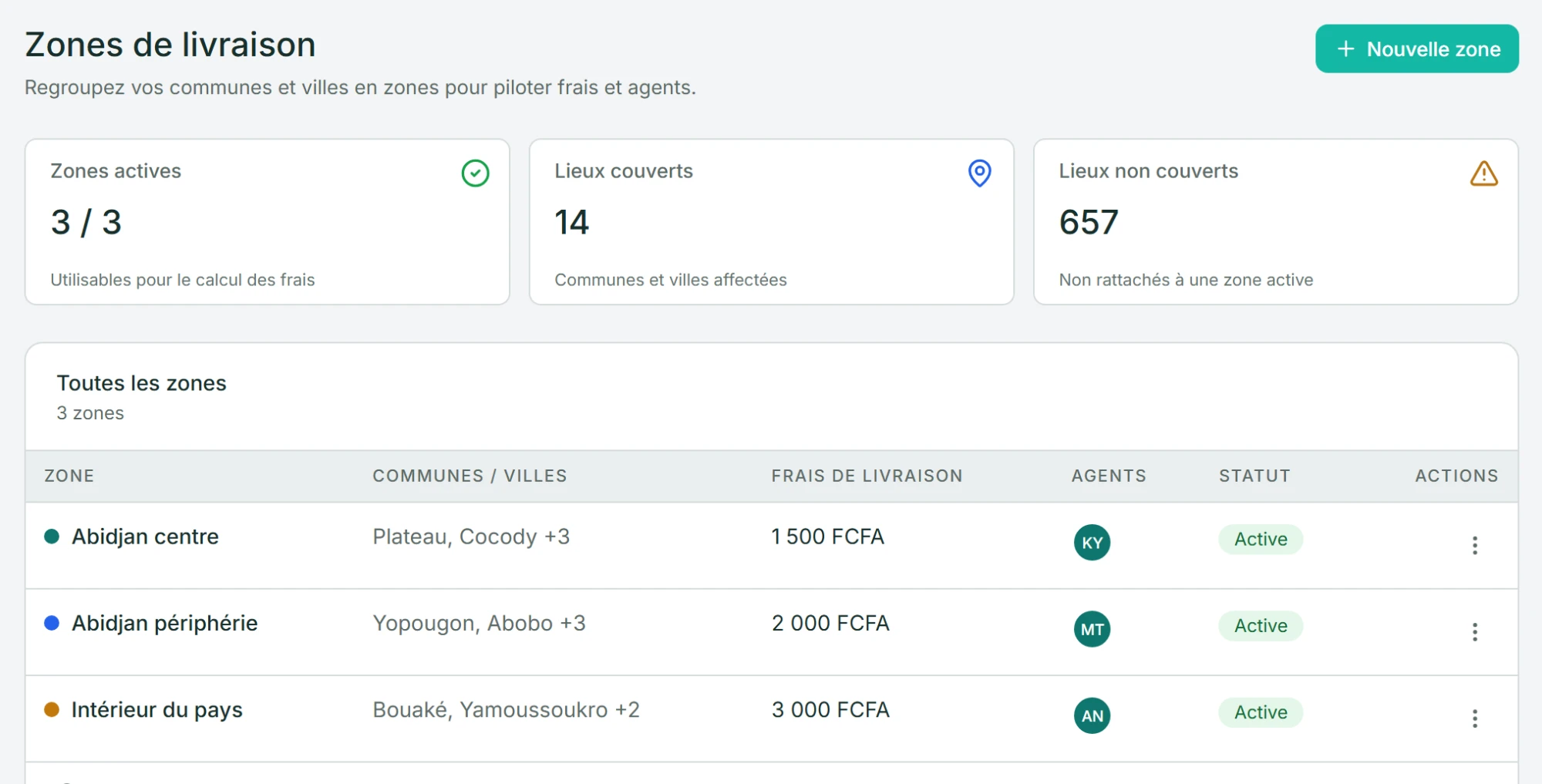
Dans le menu, ouvrez Livraisons puis Zones expedition. La page liste vos zones, le nombre de lieux couverts et ceux qui ne le sont pas encore. Cliquez sur Nouvelle zone.
Donnez un nom et une couleur à la zone
Choisissez un nom que votre équipe comprend tout de suite, par exemple « Abidjan centre ». La couleur sert à reconnaître la zone d'un coup d'œil. La description est facultative : notez-y le délai, par exemple « livraison le jour même ».
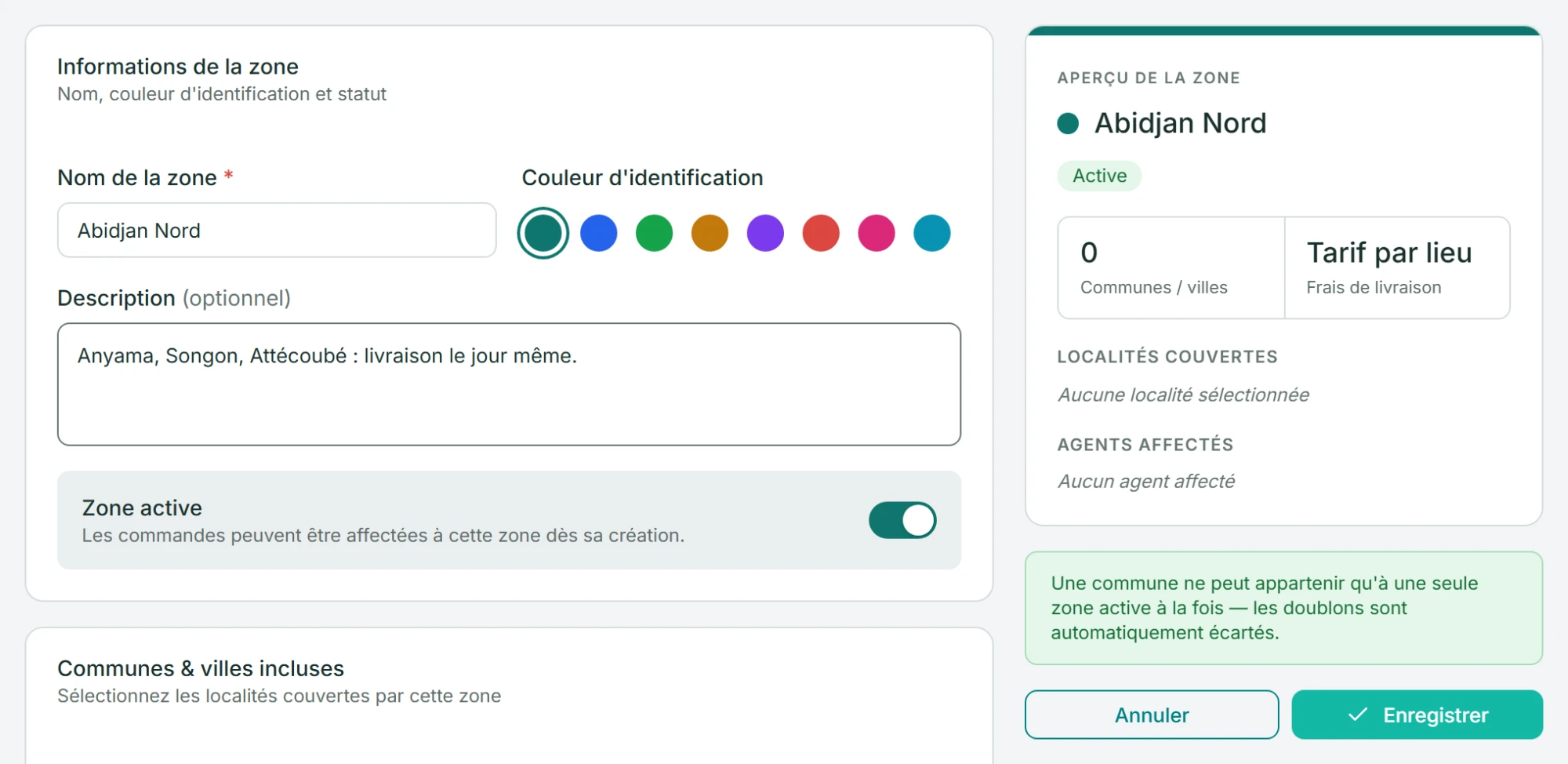
Le cadre de droite montre l'aperçu de la zone pendant que vous la remplissez. Ajoutez les communes et les villes
Dans Communes & villes incluses, cliquez dans la liste de votre pays, tapez le nom d'une commune et cochez-la. Recommencez pour chaque commune de la zone. Les lieux choisis apparaissent dans l'aperçu à droite.
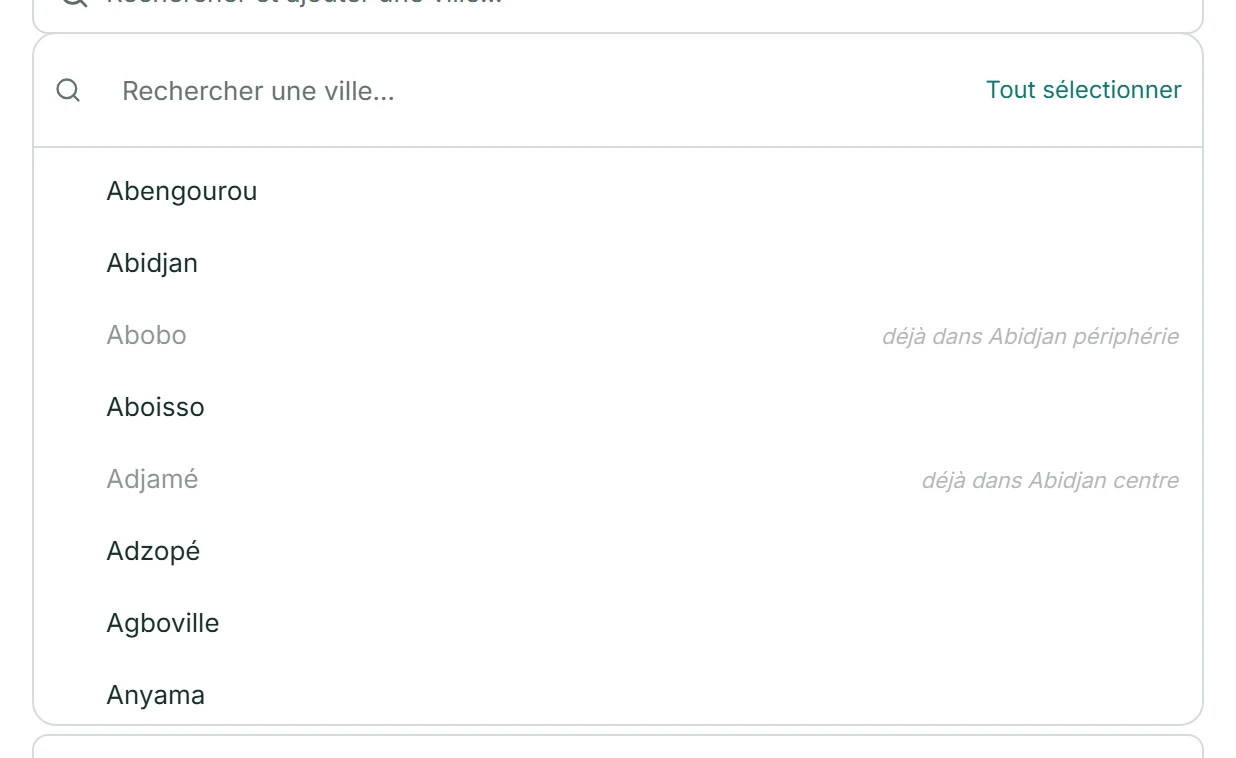
Tapez les premières lettres pour trouver une commune plus vite. Indiquez le tarif
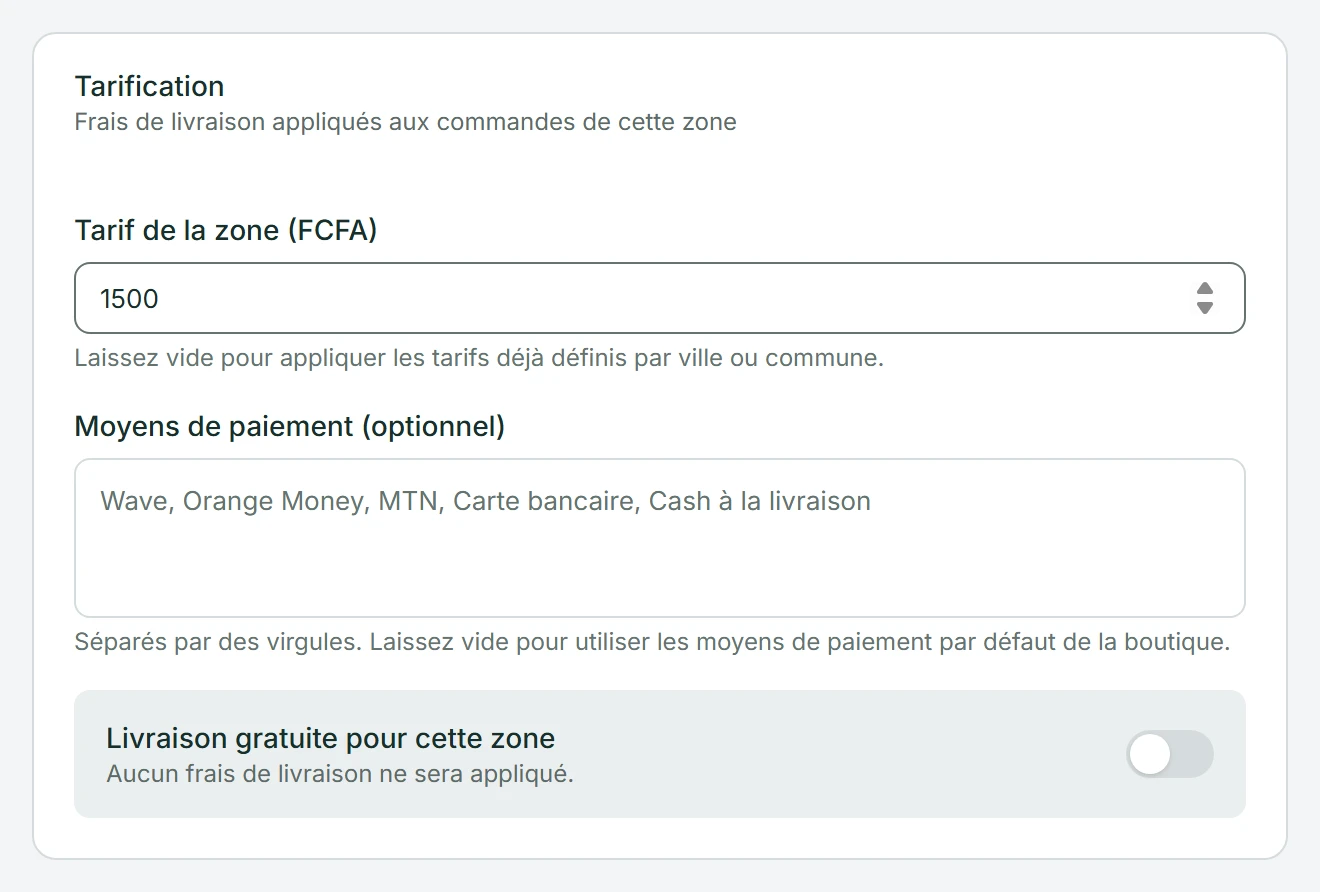
Dans Tarification, saisissez le prix de livraison de la zone dans Tarif de la zone (FCFA). Si vous laissez vide, Faxeed garde les tarifs déjà définis ville par ville. Vous pouvez aussi rendre la livraison gratuite pour toute la zone.
Enregistrez
Cliquez sur Enregistrer. La zone apparaît dans la liste avec ses communes, son tarif et son statut Active.
Une commune ne peut appartenir qu'à une seule zone active. Si elle est déjà dans une autre zone, Faxeed l'indique dans la liste et vous ne pouvez pas la cocher.
Affecter des livreurs à une zone
Quand une zone a ses livreurs, vous savez tout de suite à qui confier ses commandes.
Ouvrez la zone
Dans la liste des zones, ouvrez le menu de la zone puis modifiez-la.
Cochez les livreurs
Descendez jusqu'à Agents affectés et cochez le ou les livreurs qui couvrent cette zone. Un livreur peut couvrir plusieurs zones. Cliquez sur Enregistrer.
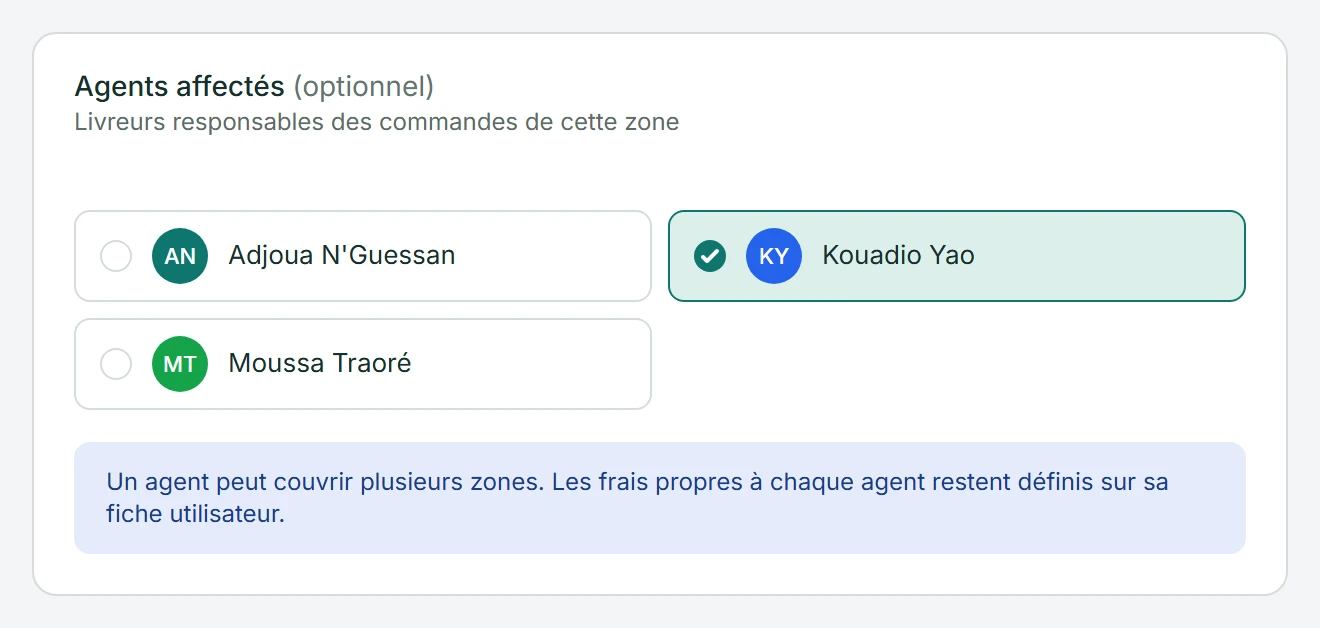
Seuls les livreurs actifs de votre équipe apparaissent ici.
Pas encore de livreur dans la liste ? Ajoutez-le d'abord depuis Équipe : voir le guide « Ajouter un livreur et lui confier des commandes ».
Vérifier vos zones
La page Zones de livraison résume tout : nombre de zones actives, lieux couverts, et lieux encore sans zone. Visez zéro lieu non couvert pour les villes où vous livrez souvent.
Guide mis à jour le 4 novembre 2026.
Ce guide vous a-t-il aidé ?
Merci, votre avis est enregistré.
Votre avis n’a pas pu être enregistré. Rechargez la page puis réessayez.