
Dans ce guide
Vos livreurs ont leur propre accès à Faxeed. Vous leur confiez des commandes en deux clics, et chacun voit sur son téléphone ce qu'il doit livrer et combien il doit encaisser. Vous suivez ensuite les livraisons en direct.
Avant de commencer
- un compte Faxeed avec le rôle Administrateur
- le nom, le numéro et une adresse e-mail pour chaque livreur
- des commandes confirmées à livrer
Ajouter un livreur
Ouvrez l'équipe
Dans le menu, ouvrez Équipe puis cliquez sur Ajouter un utilisateur.
Choisissez le rôle Agent de Livraison
Dans Rôle de l'utilisateur, choisissez Agent de Livraison. Remplissez le nom complet, l'e-mail et le téléphone du livreur. Laissez Compte actif coché.
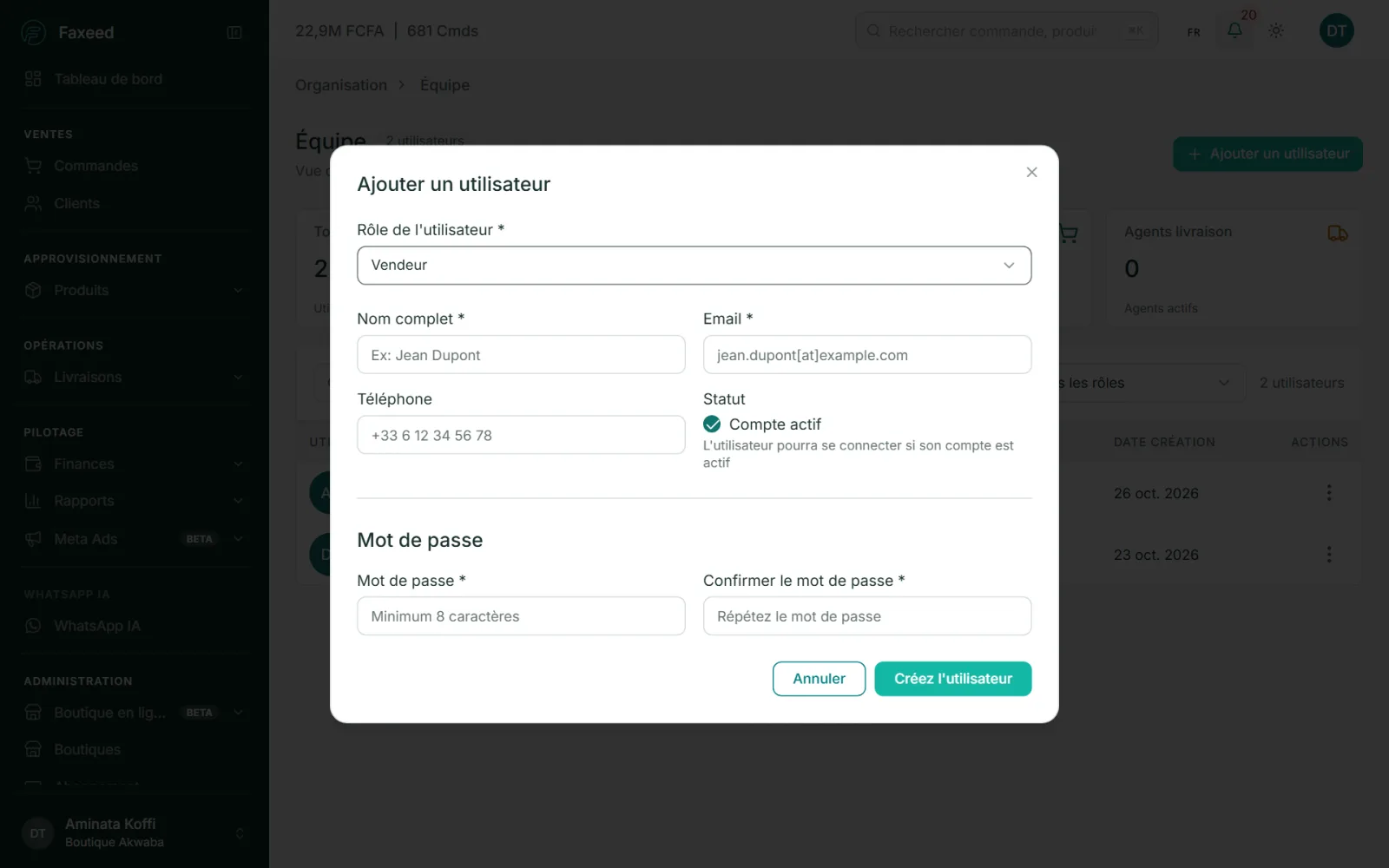
Le rôle décide de ce que la personne voit dans Faxeed. Indiquez ses villes et sa rémunération
Dans Informations de livraison, choisissez les villes où il livre. Dans Frais de livraison, indiquez s'il est Indépendant ou Salarié, puis ce qu'il gagne par livraison.
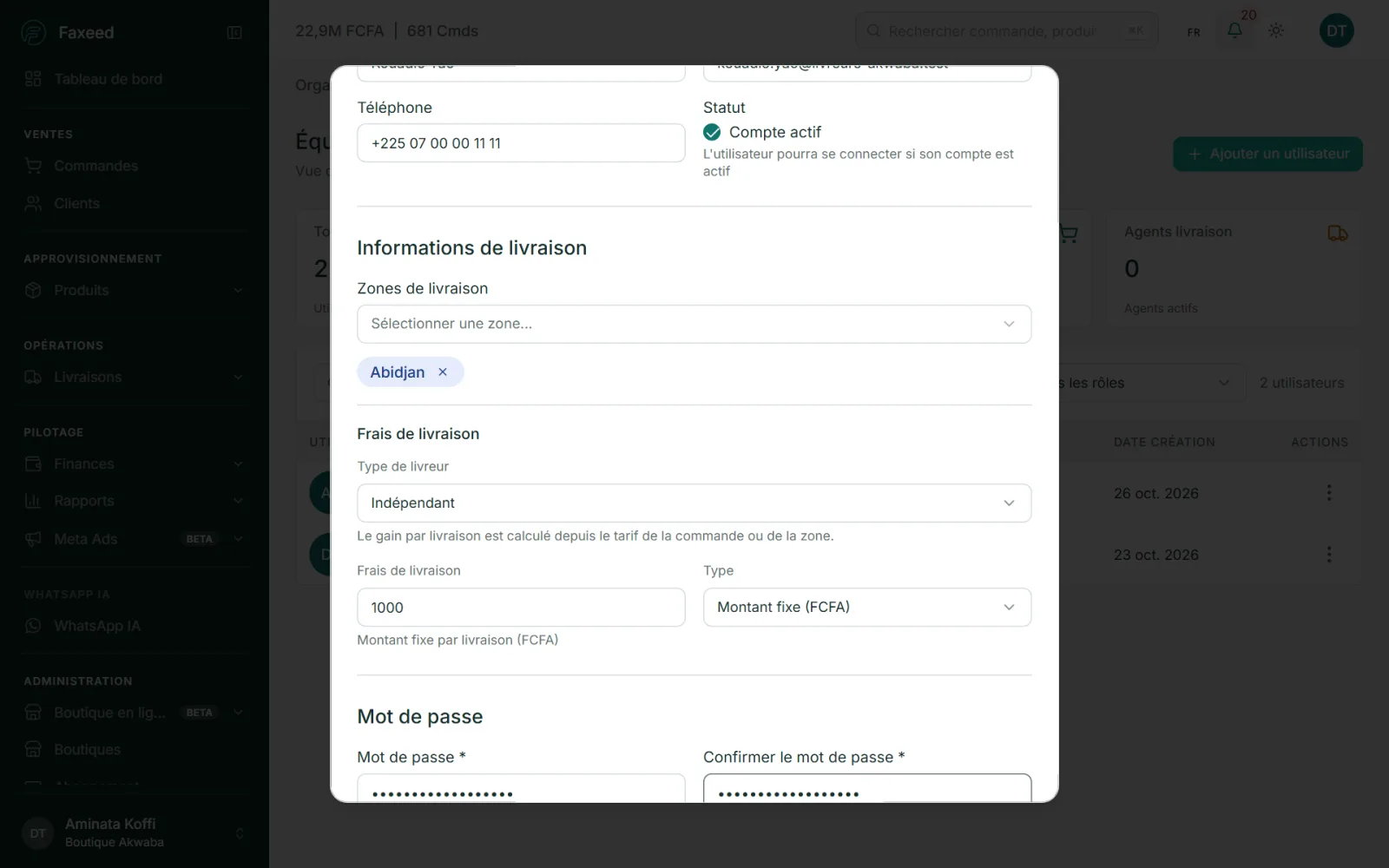
Créez son accès
Choisissez un mot de passe, confirmez-le, puis cliquez sur Créez l'utilisateur. Donnez son e-mail et son mot de passe au livreur : il se connecte avec, depuis son téléphone.
Le livreur apparaît dans l'équipe avec le rôle Agent de Livraison.
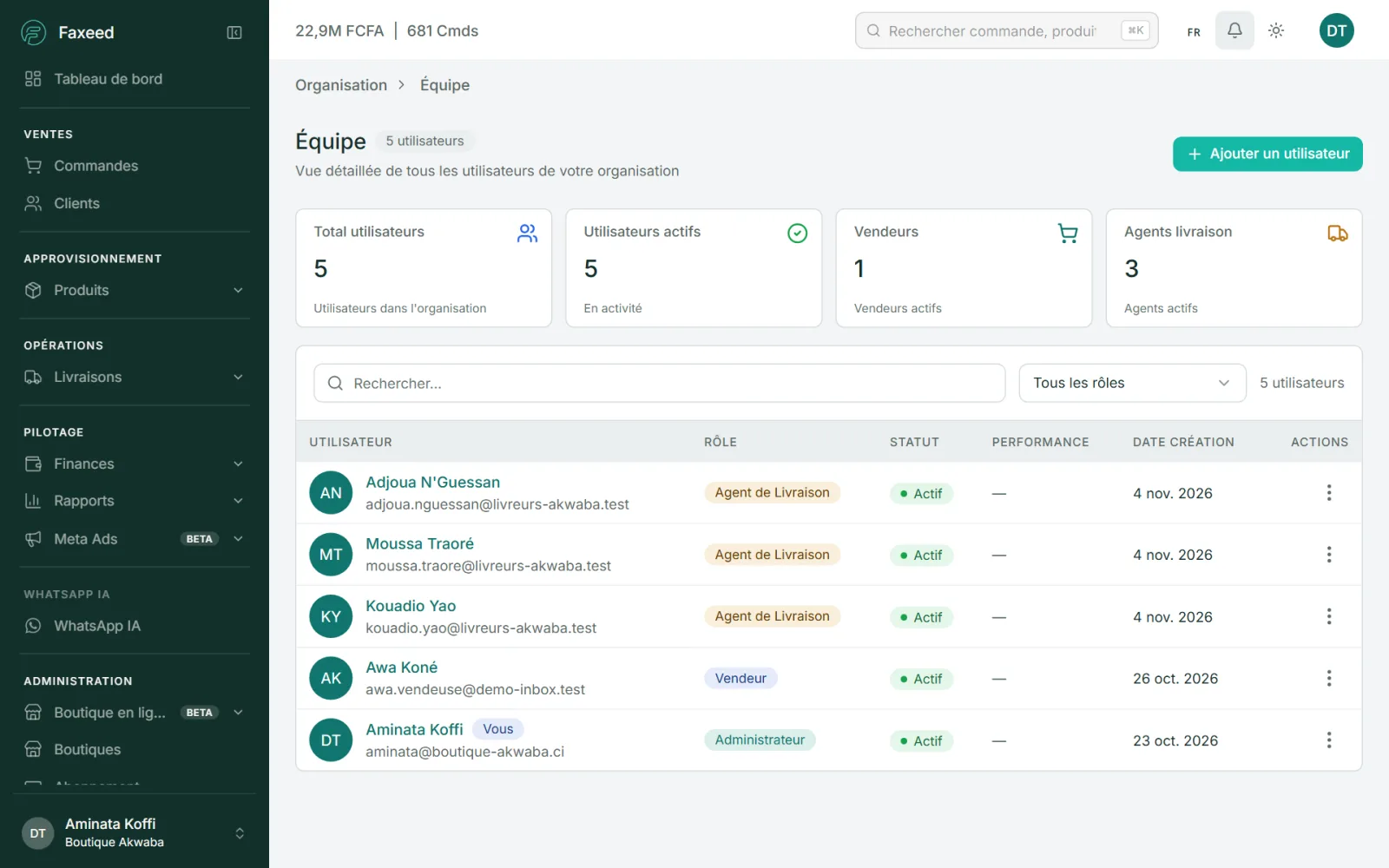
Pour qu'un livreur soit proposé automatiquement sur une zone, affectez-le aussi à la zone : voir le guide « Configurer ses zones et tarifs de livraison ».
Assigner des commandes à un livreur
Sélectionnez les commandes
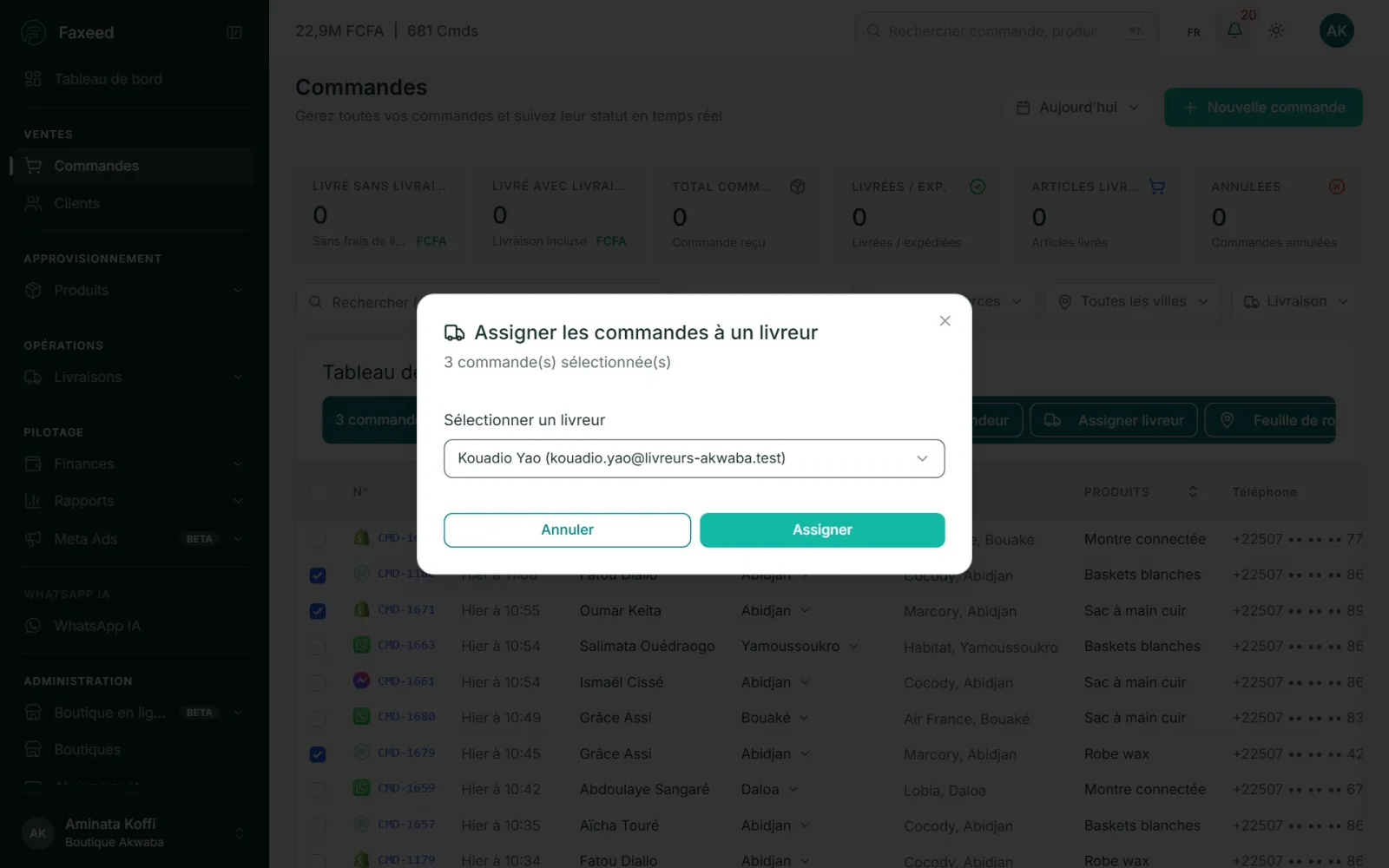
Dans Commandes, cochez les commandes confirmées à livrer. Une barre d'actions apparaît au-dessus du tableau.
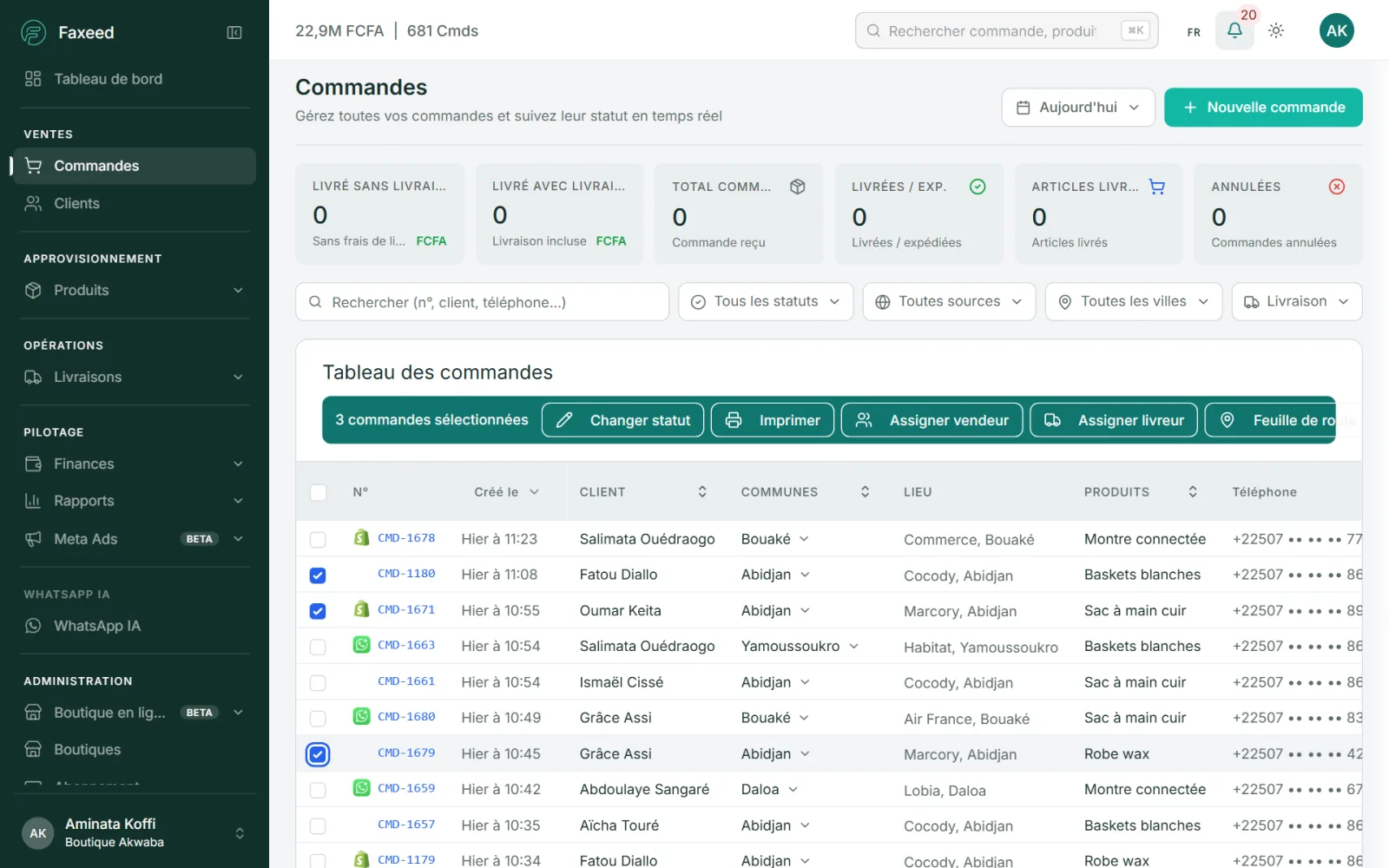
Filtrez par ville ou par statut pour retrouver vite les commandes d'une même zone. Choisissez le livreur
Cliquez sur Assigner livreur, choisissez le livreur dans la liste puis cliquez sur Assigner.
Le livreur reçoit ses commandes
Les commandes apparaissent aussitôt dans l'application du livreur, avec l'adresse, le téléphone du client et le montant à encaisser.
N'assignez que des commandes confirmées par le client. Une commande non confirmée a beaucoup plus de risques d'être refusée à la porte.
Suivre la tournée
Dans Livraisons puis Suivi journalier, l'onglet Tournées montre, pour chaque livreur et chaque jour, le nombre de commandes, celles déjà livrées, l'argent encaissé et ce qu'il doit vous remettre.
Depuis la liste des commandes, le bouton Feuille de route imprime la liste des commandes sélectionnées pour le livreur.
Guide mis à jour le 4 novembre 2026.
Ce guide vous a-t-il aidé ?
Merci, votre avis est enregistré.
Votre avis n’a pas pu être enregistré. Rechargez la page puis réessayez.