
Dans ce guide
Avant de commencer
Vous pouvez utiliser Faxeed depuis un navigateur sur ordinateur ou téléphone. Préparez une adresse e-mail à laquelle vous avez accès et choisissez un mot de passe que vous n’utilisez pas sur un autre service.
- Une adresse e-mail valide
- Un navigateur récent
- Quelques minutes pour renseigner votre activité
Créer votre compte
Ouvrir la page d’inscription
Rendez-vous sur app.faxeed.com/register, puis choisissez Continuer avec Google, Continuer avec Apple ou le formulaire par e-mail.
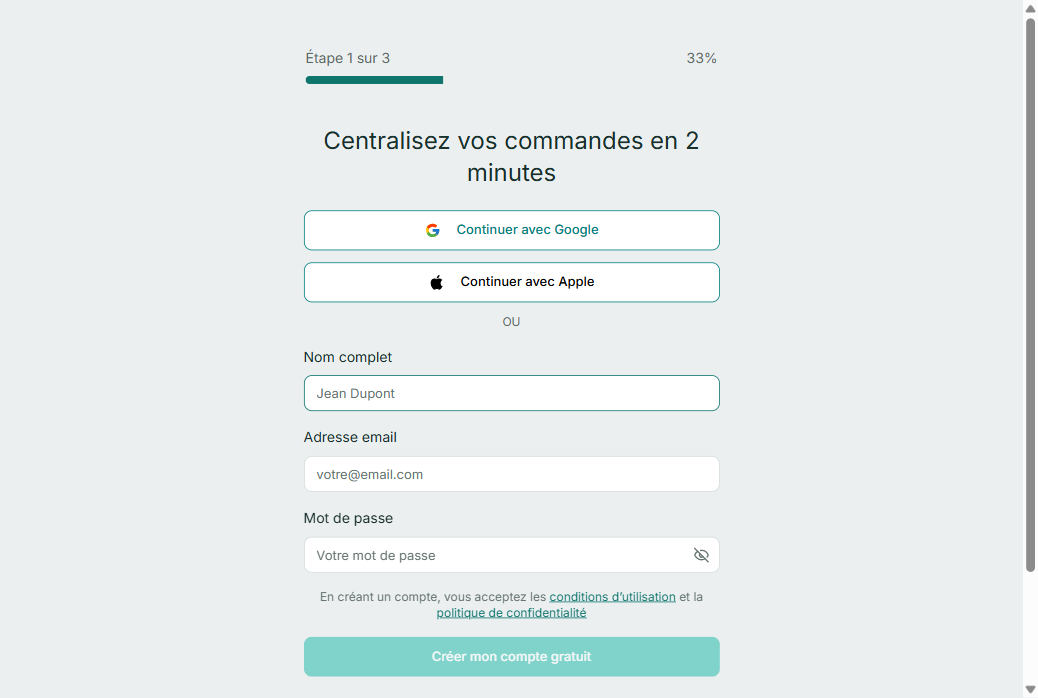
La première étape de création d’un compte Faxeed Renseigner vos informations
Saisissez votre nom complet, votre adresse e-mail et un mot de passe. Lisez les conditions d’utilisation et la politique de confidentialité avant de sélectionner Créer mon compte gratuit.
Terminer la configuration
Suivez les étapes affichées pour présenter votre activité. Ces informations permettent à Faxeed d’adapter votre espace de travail ; vous pourrez les modifier plus tard dans les réglages.
Si vous utilisez Google ou Apple, choisissez toujours le même mode de connexion. Vous retrouverez ainsi le bon compte sans créer de doublon.
Vous connecter
Ouvrir la page de connexion
Rendez-vous sur app.faxeed.com/login.
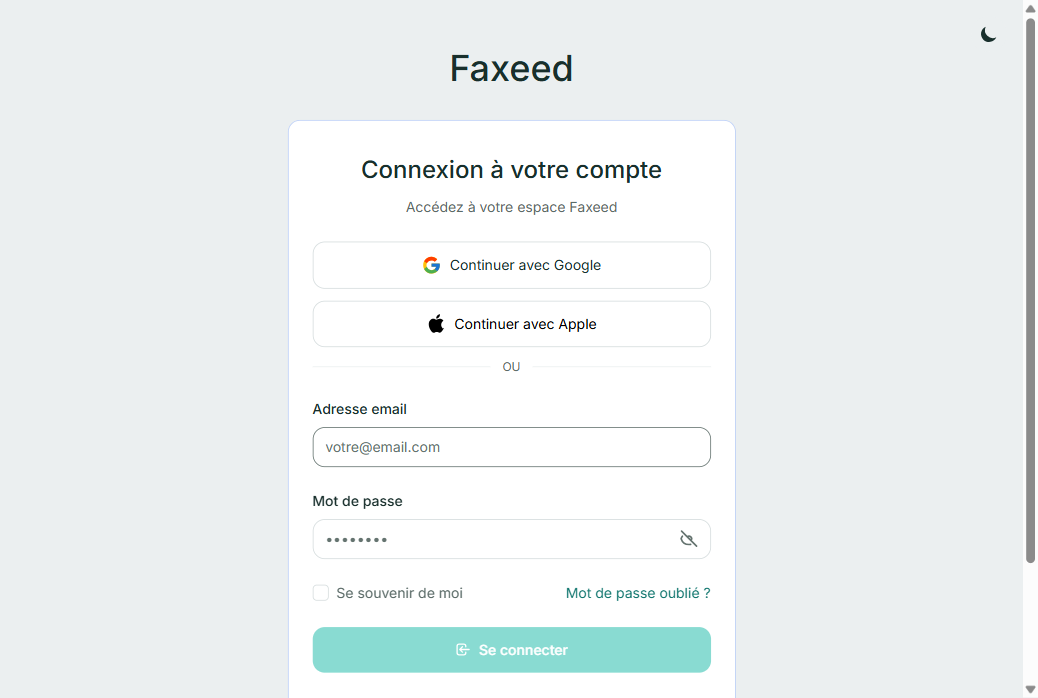
La page de connexion à l’espace Faxeed Choisir votre méthode de connexion
Utilisez Continuer avec Google ou Continuer avec Apple si vous avez créé votre compte avec ce service. Sinon, saisissez votre adresse e-mail et votre mot de passe, puis sélectionnez Se connecter.
Retrouver votre espace
Après connexion, Faxeed ouvre votre tableau de bord. Vous pouvez alors consulter vos commandes, vos livraisons et les indicateurs de votre boutique.
Si vous avez oublié votre mot de passe
Sur la page de connexion, sélectionnez Mot de passe oublié ?, indiquez l’adresse e-mail de votre compte et suivez le lien reçu. Vérifiez le dossier des messages indésirables si l’e-mail n’apparaît pas après quelques minutes.
L’équipe Faxeed ne vous demandera jamais votre mot de passe. Ne le communiquez ni par e-mail, ni par téléphone, ni dans une conversation WhatsApp.
Si la connexion échoue
- Vérifiez que l’adresse e-mail ne contient pas d’espace ou de faute de frappe.
- Utilisez la même méthode de connexion que lors de la création du compte.
- Réinitialisez votre mot de passe si vous ne vous en souvenez plus.
- Si le problème continue, contactez l’équipe en précisant l’adresse e-mail du compte et le message affiché, sans envoyer votre mot de passe.
Guide mis à jour le 4 novembre 2026.
Ce guide vous a-t-il aidé ?
Merci, votre avis est enregistré.
Votre avis n’a pas pu être enregistré. Rechargez la page puis réessayez.